Tentang Proyek
Proyek ini berfokus pada redesign website penyedia layanan wisata petualangan Jeep. Tujuan utamanya adalah menyajikan pengalaman pengguna yang sangat menarik (wow factor) dengan kecepatan halaman yang baik, dan SEO-ready. Pengunjung dapat melihat paket wisata, foto perjalanan, dan detail layanan dengan transisi yang efisien.
Panduan & Fitur Proyek
User Guide - Komara Adventure
📚 User Guide - Admin Panel Komara Adventure
Panduan Lengkap Penggunaan Dashboard Admin
Version: 1.0 | Last Updated: July 2025
📖 Daftar Isi
- Login & Dashboard
- Manajemen Kategori
- Manajemen Paket
- Manajemen Galeri
- Manajemen Blog
- Tips & Troubleshooting
🔐 Login & Dashboard
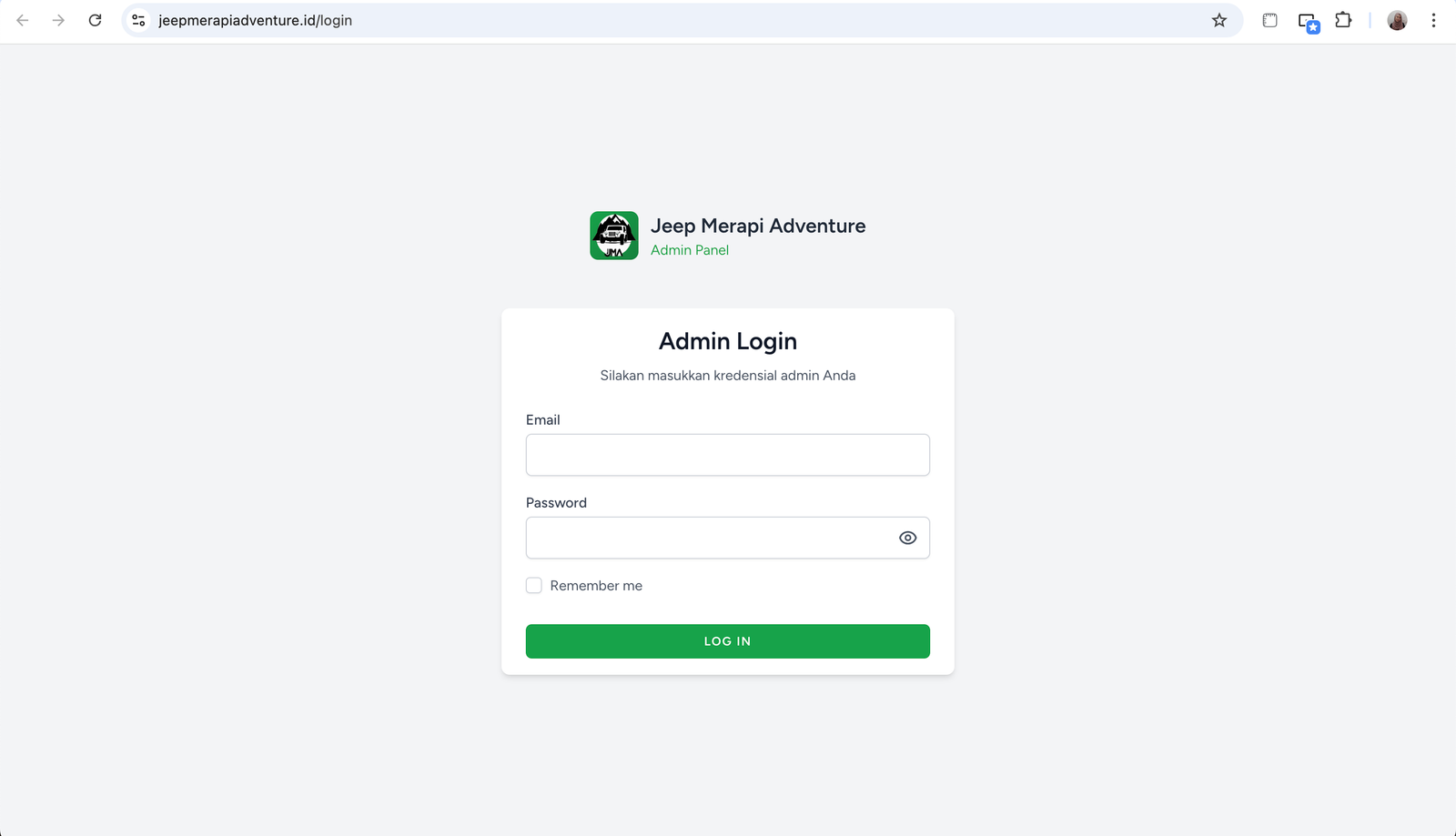
Login ke Admin Panel
- Akses Halaman Login
- Buka browser dan akses:
https://company-profile-demo.komara.id/login - Atau klik link admin di footer website (tanda #)
- Buka browser dan akses:
- Masukkan Kredensial
- Email: admindemo@komaraadventure.com
- Password: 1
- Klik tombol "Log in"
💡 Tips: Pastikan menggunakan koneksi internet yang stabil dan browser yang update
Dashboard Overview
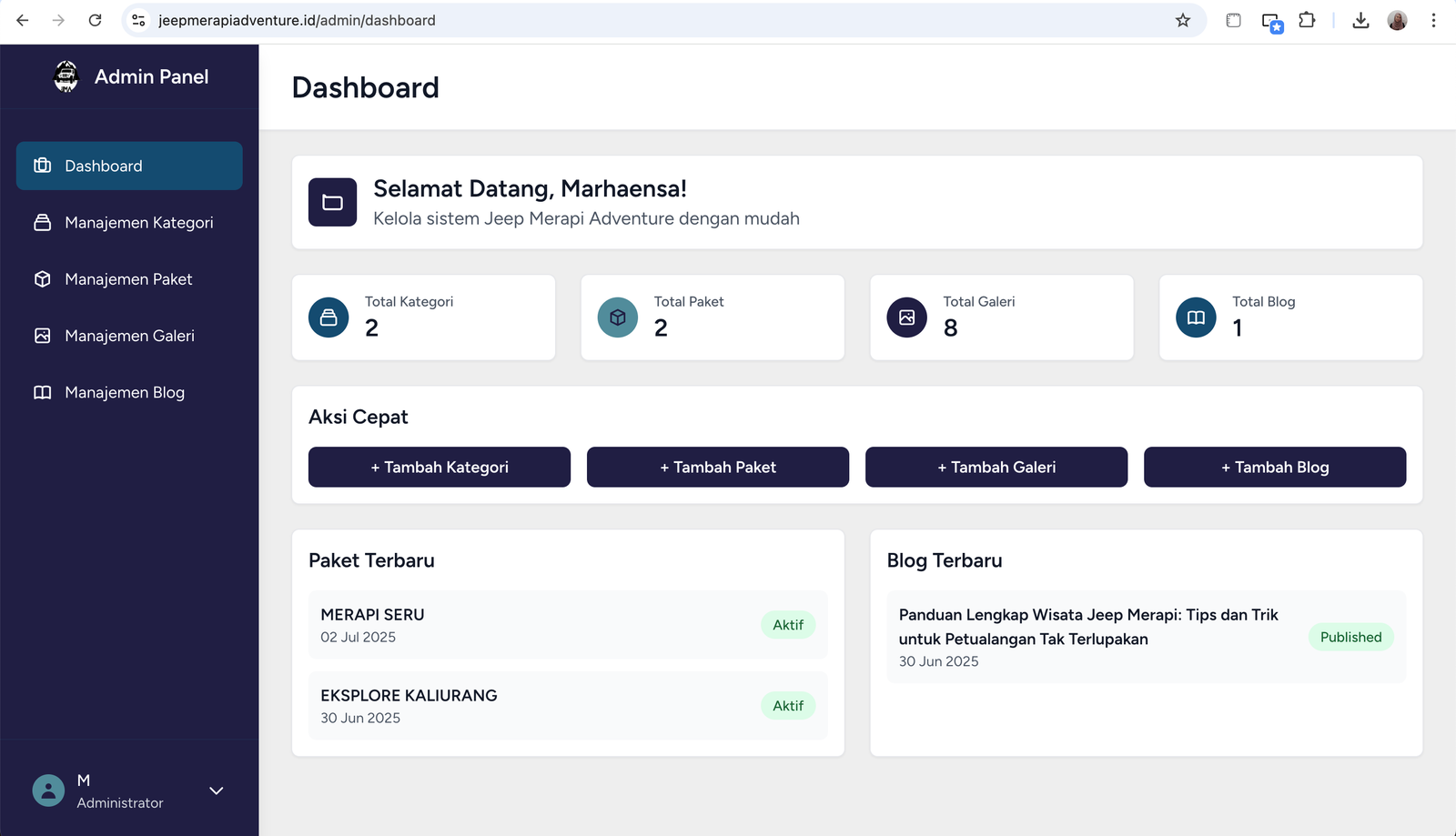
Setelah login berhasil, Anda akan masuk ke dashboard utama yang menampilkan:
- 📊 Statistics Cards: Total kategori, paket, galeri, dan blog
- 📈 Recent Activities: Aktivitas terbaru
- 🎯 Quick Actions: Tombol cepat untuk membuat konten baru
📂 Manajemen Kategori
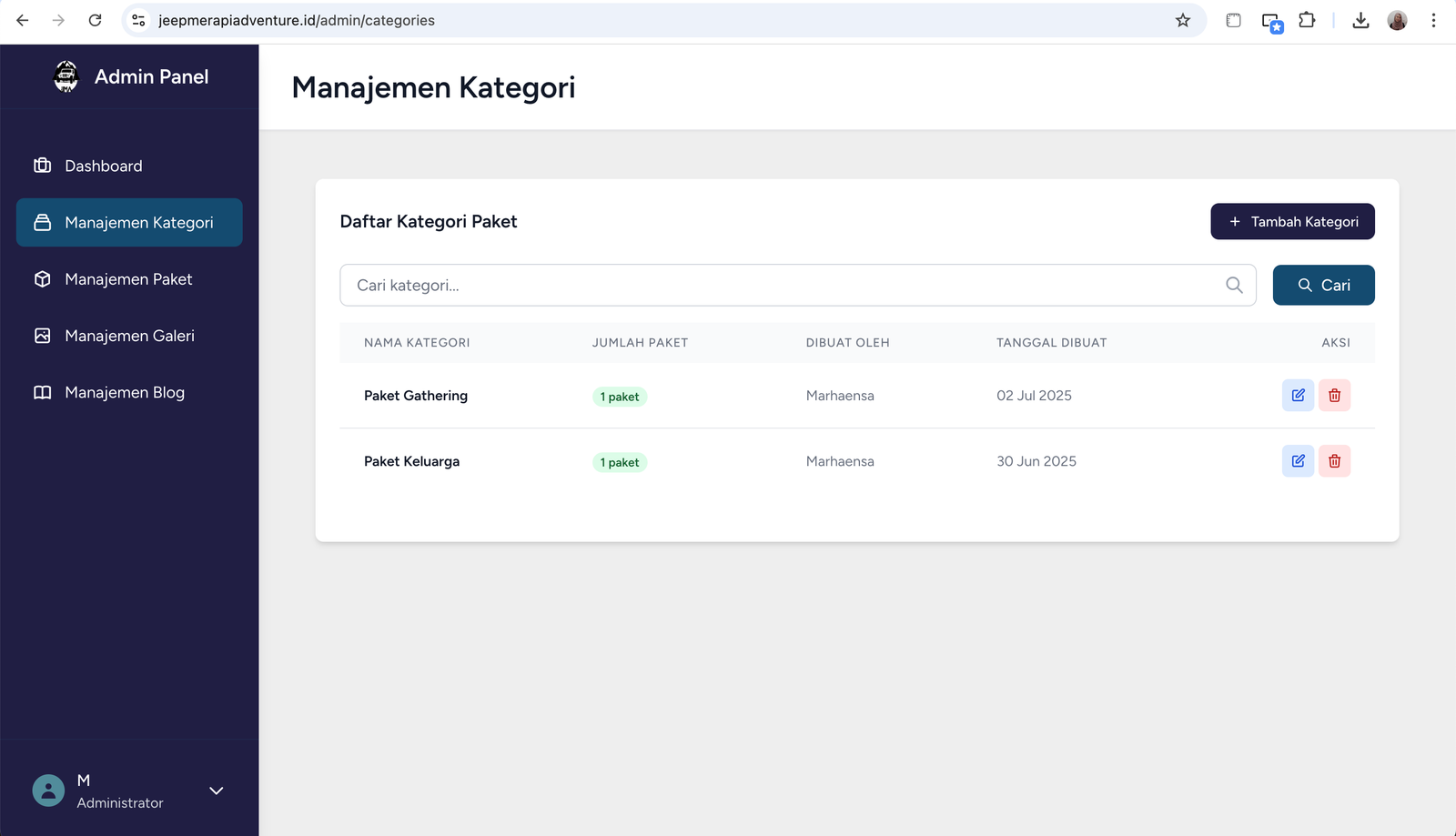
Melihat Daftar Kategori
- Navigasi ke Kategori
- Di sidebar, klik "Categories"
- Halaman akan menampilkan daftar semua kategori
- Fitur di Halaman Index
- Search: Cari kategori berdasarkan nama
- Filter: Filter berdasarkan status
- Sort: Urutkan berdasarkan nama atau tanggal
Membuat Kategori Baru
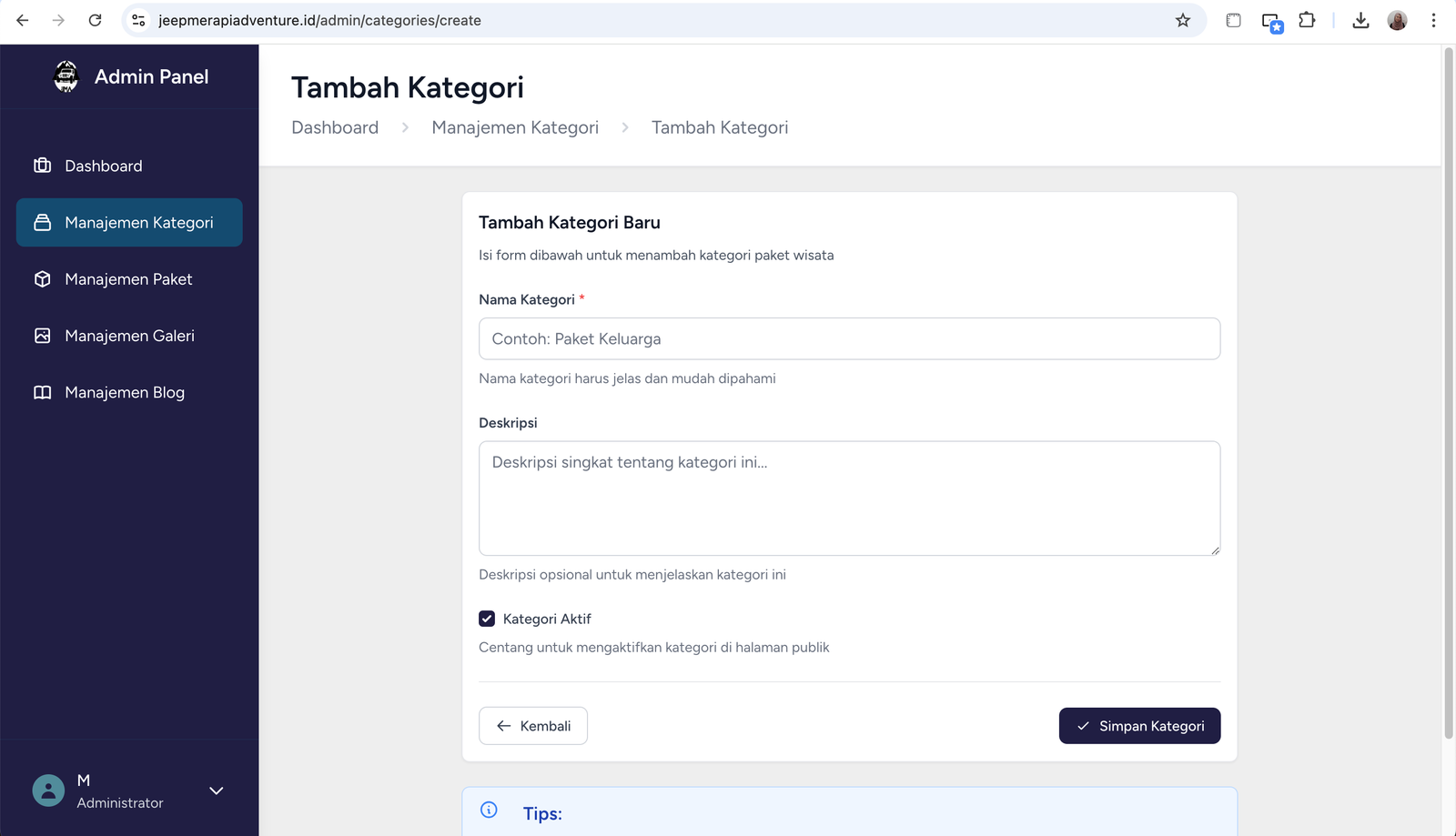
- Klik Tombol "Create Category"
- Tombol hijau di pojok kanan atas
- Isi Form Kategori
- Name (required): Nama kategori (contoh: "Adventure", "Family Trip")
- Description (optional): Deskripsi kategori
- Status: Active/Inactive
- Validasi Form
- Nama kategori harus diisi
- Nama kategori harus unik (tidak boleh sama)
- Maksimal 255 karakter
- Simpan Kategori
- Klik "Create Category" untuk menyimpan
- Akan muncul notifikasi sukses
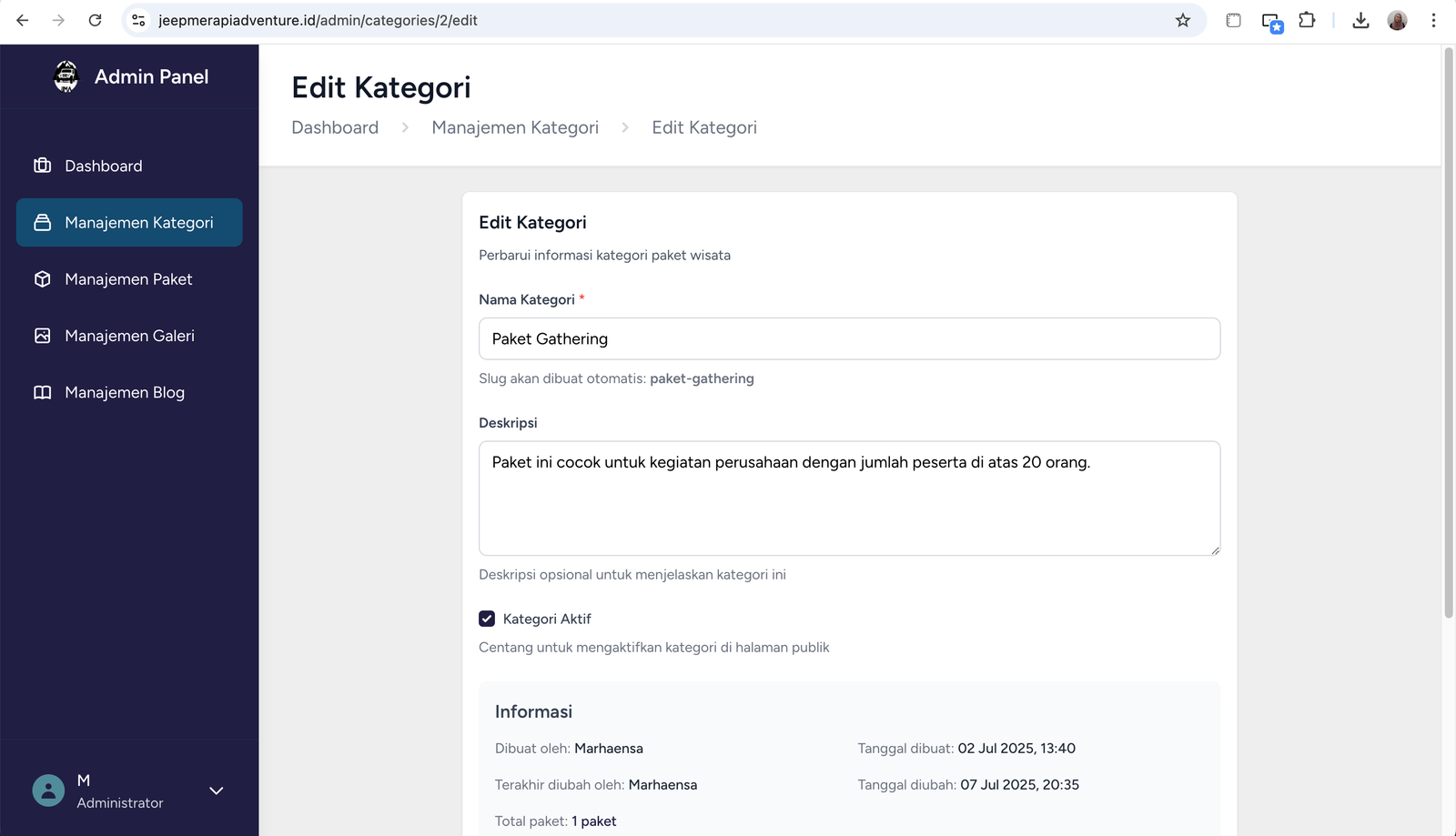
Edit Kategori
- Pilih Kategori
- Di halaman index, klik tombol "Edit" pada kategori yang ingin diubah
- Update Data
- Ubah nama, deskripsi, atau status sesuai kebutuhan
- Klik "Update Category" untuk menyimpan
Hapus Kategori
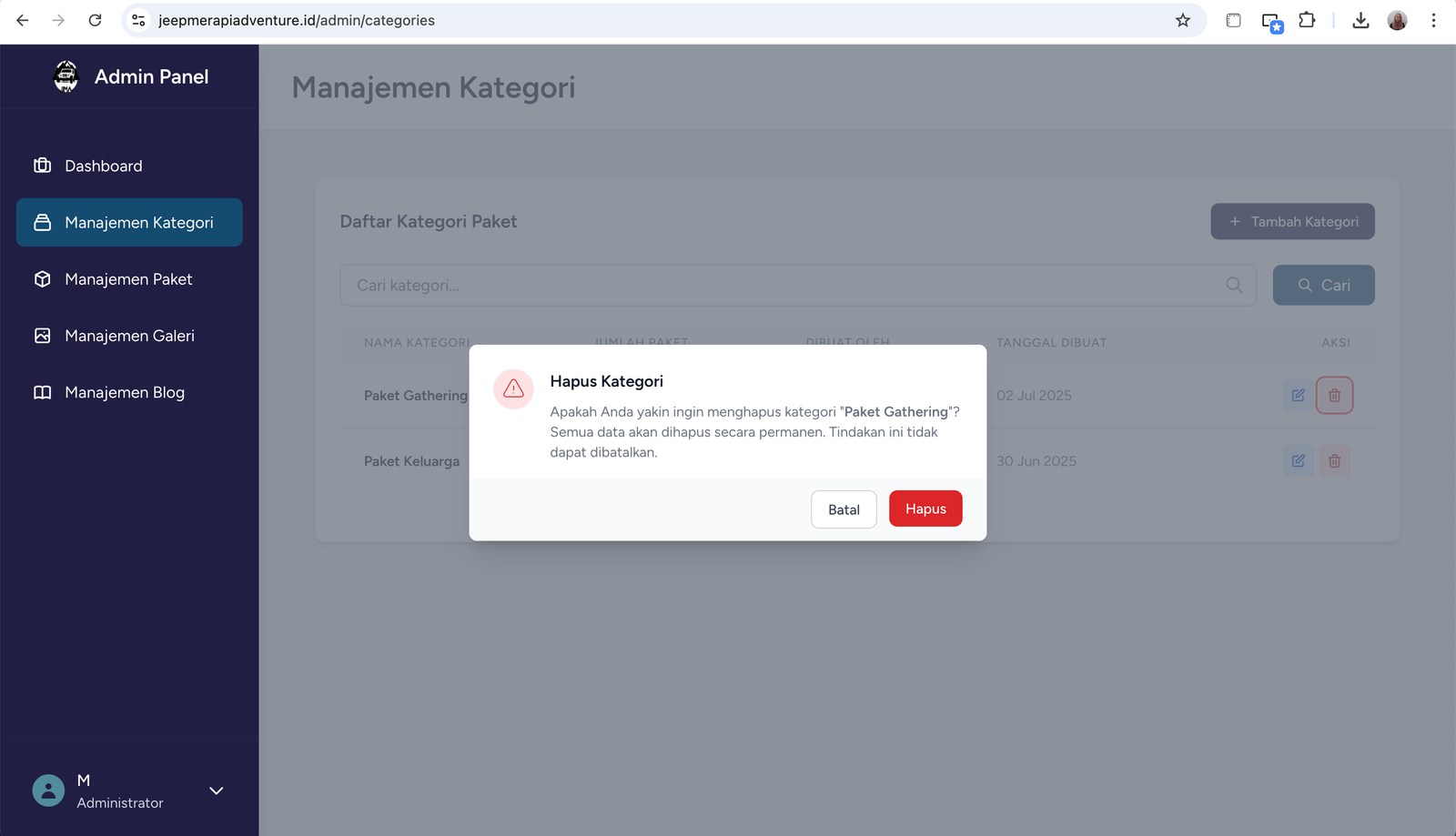
- Klik Tombol Delete
- Di halaman index, klik tombol merah "Delete"
- Konfirmasi Penghapusan
- Akan muncul dialog konfirmasi
- Klik "Ya, Hapus" untuk melanjutkan
⚠️ Perhatian: Kategori yang sudah memiliki paket tidak dapat dihapus. Hapus atau pindahkan paket terlebih dahulu.
📦 Manajemen Paket
Melihat Daftar Paket
- Navigasi ke Paket
- Di sidebar, klik "Packages"
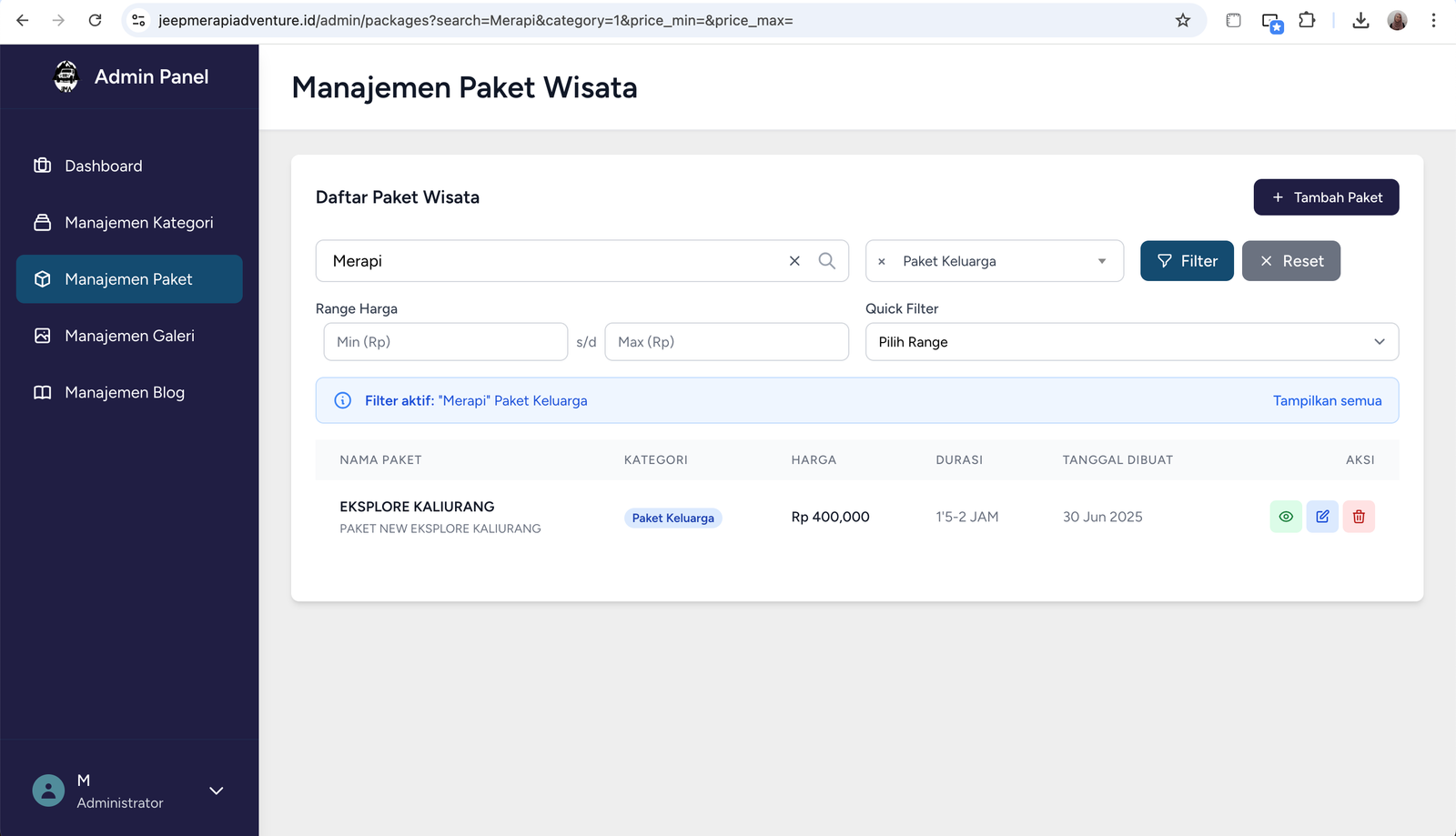
- Fitur Filter & Pencarian
- Search: Cari berdasarkan nama paket
- Filter Kategori: Dropdown pilihan kategori
- Filter Harga: Range harga minimum dan maksimum
- Quick Filters: Semua, Aktif, Tidak Aktif
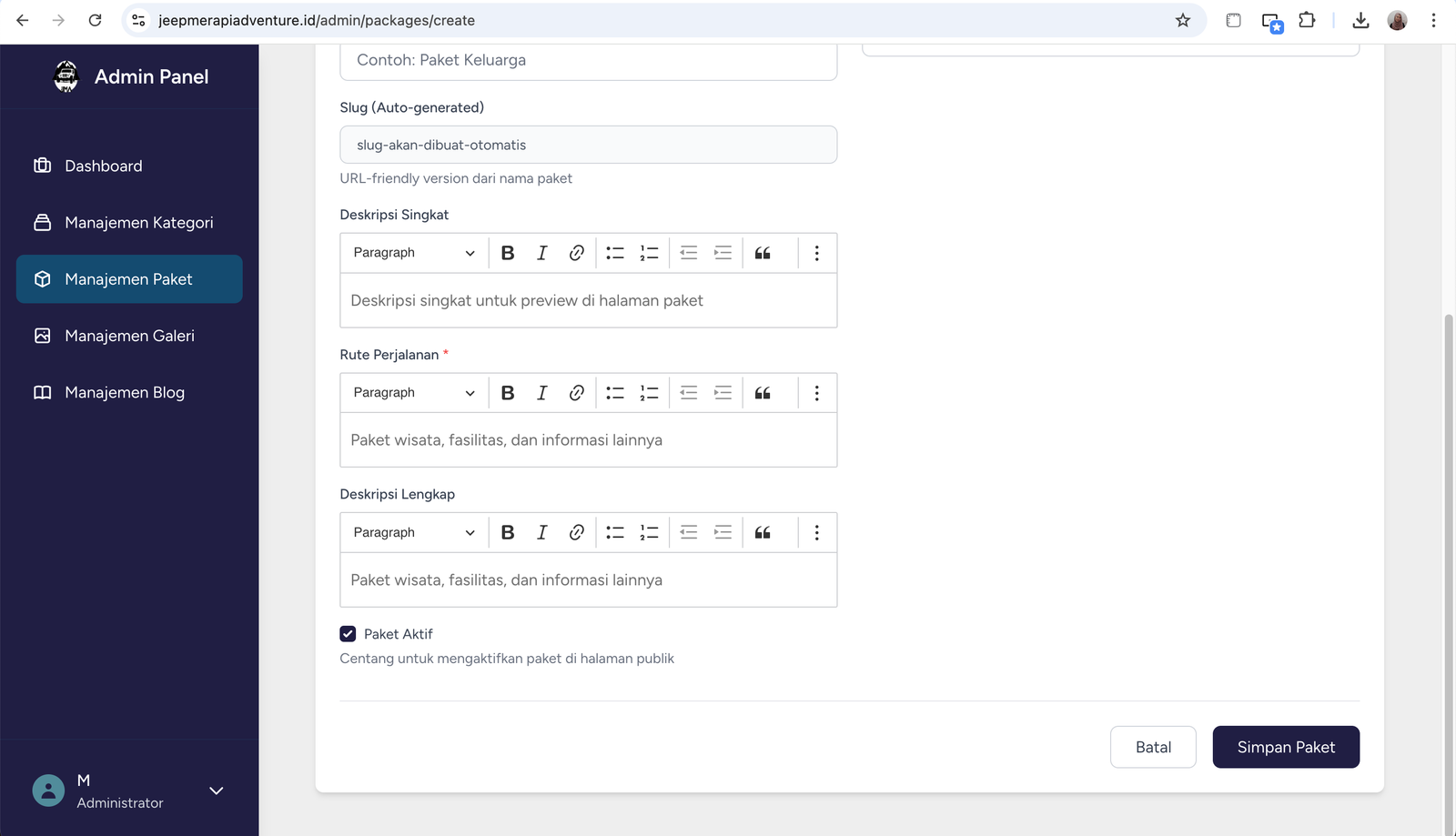
Membuat Paket Baru
- Klik "Create Package"
- Tombol hijau di pojok kanan atas
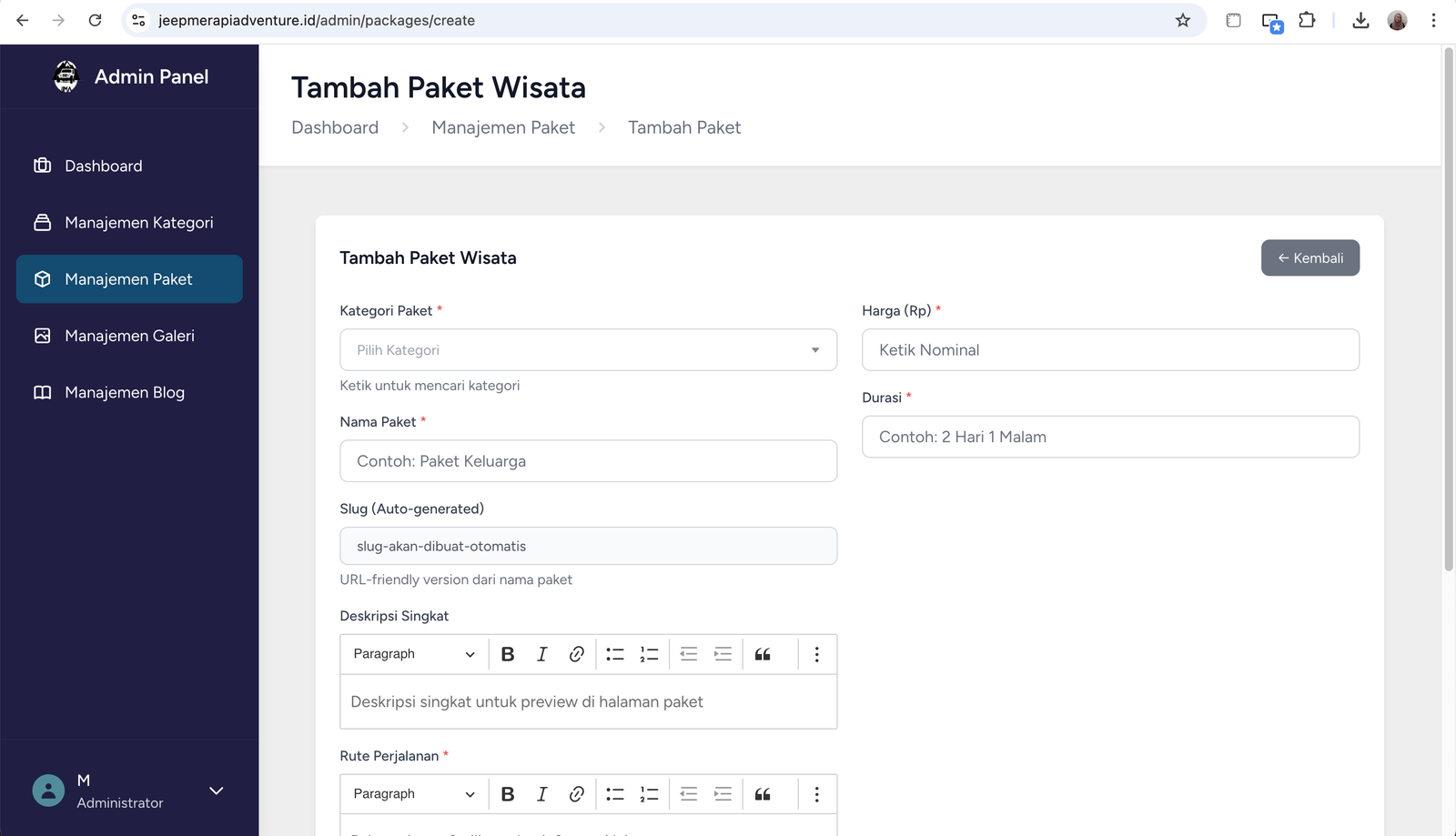
- Isi Informasi Dasar
- Name (required): Nama paket wisata
- Category (required): Pilih dari dropdown kategori
- Duration: Durasi paket (contoh: "1 Hari", "2 Hari 1 Malam")
- Max Participants: Maksimal peserta
- Isi Harga Paket
- Price (Rupiah): Input manual dalam format Rupiah
- Price (Numeric): Input otomatis terisi saat mengetik di field Rupiah
- Validasi: Harga harus lebih dari 0
- Deskripsi Lengkap
- Description: Gunakan CKEditor untuk formatting rich text
- Bisa menambahkan bullet points, bold, italic, dll.
- Status Paket
- Active: Paket tampil di website
- Inactive: Paket disembunyikan dari website
- Simpan Paket
- Klik "Create Package"
- Validasi akan berjalan otomatis
Edit Paket
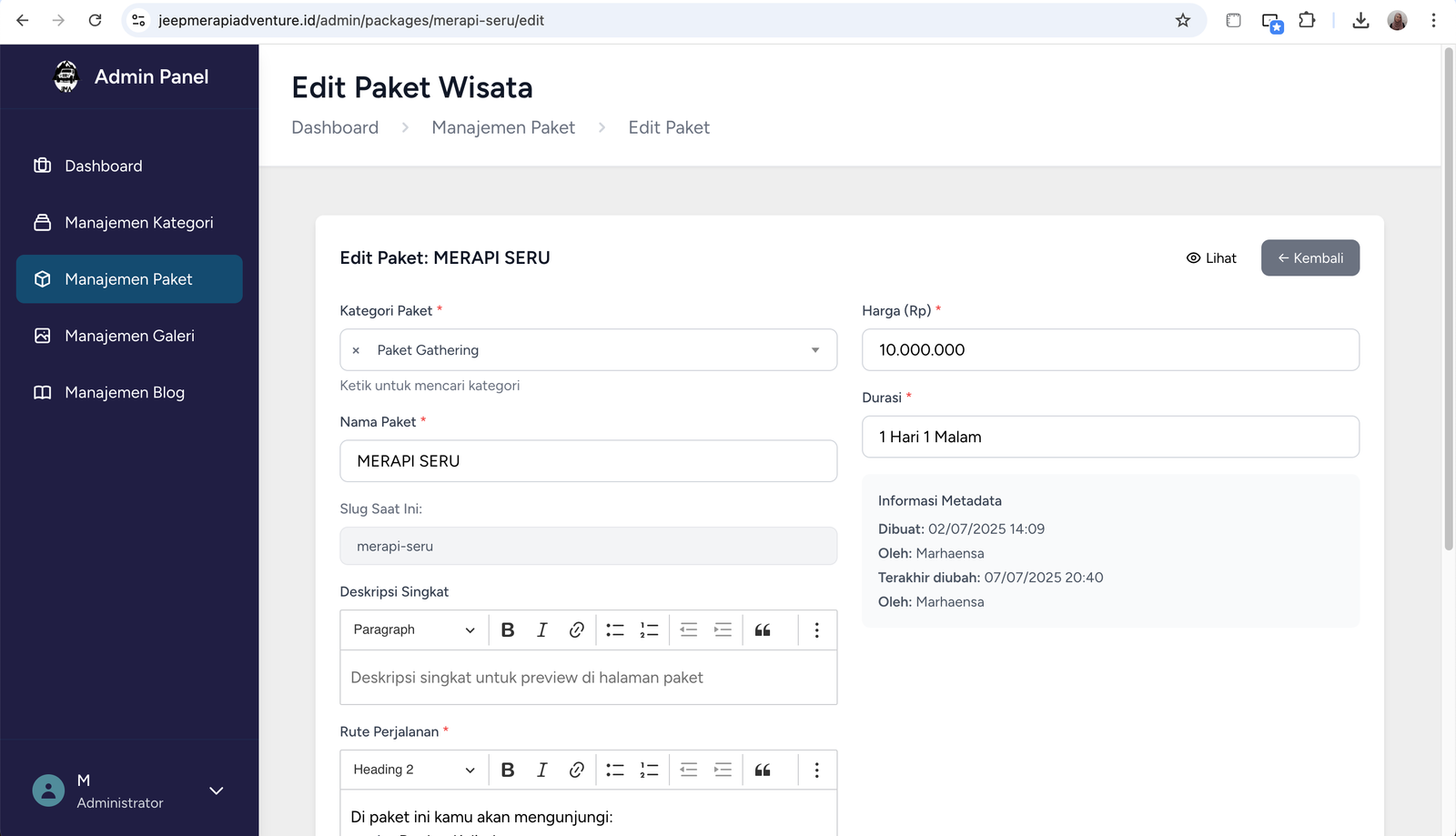
- Pilih Paket
- Di halaman index, klik "Edit" pada paket yang diinginkan
- Update Informasi
- Semua field dapat diubah
- Format harga akan otomatis ter-format
- Simpan Perubahan
- Klik "Update Package"
Detail Paket
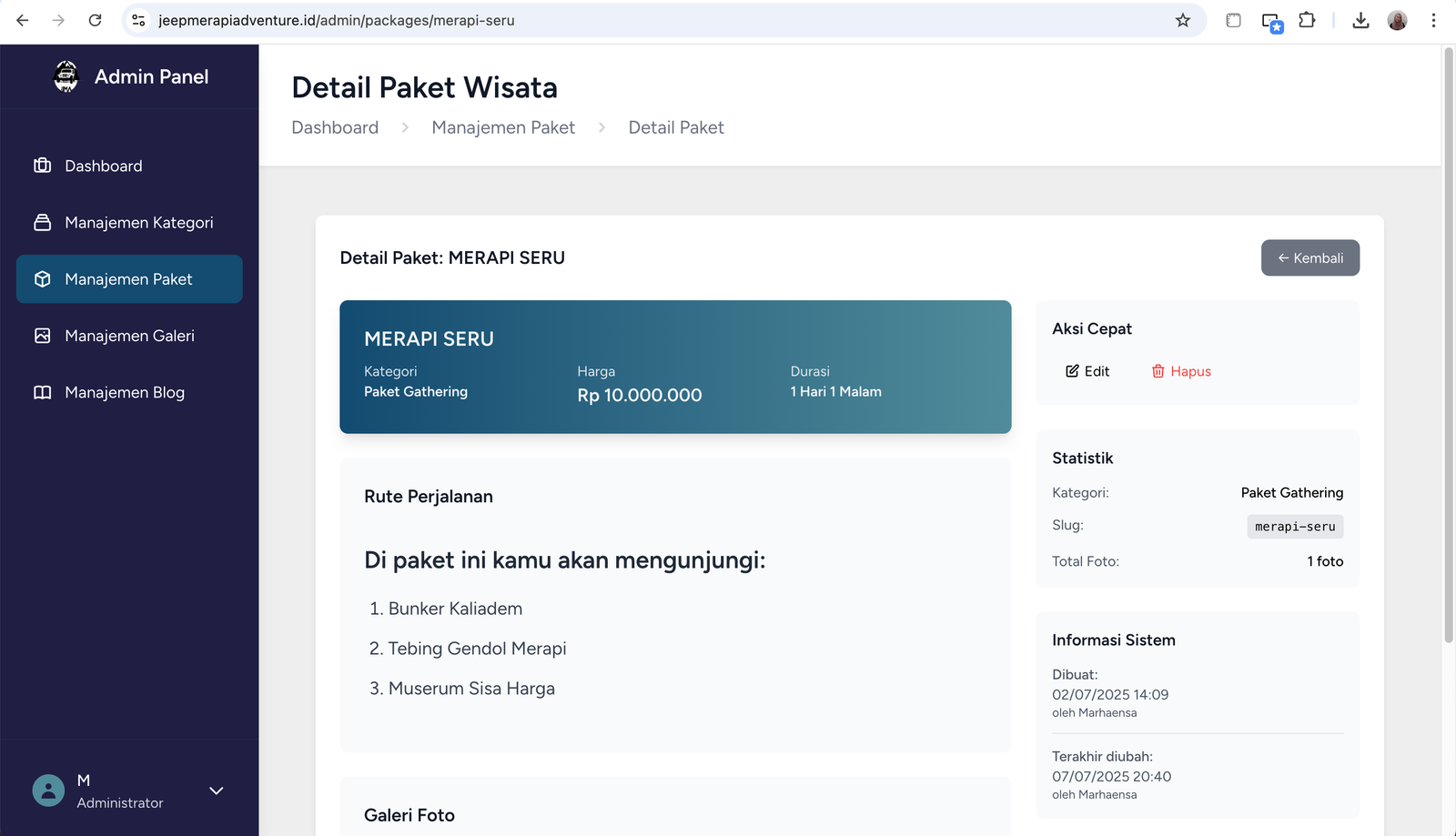
- Klik "View" atau nama paket
- Menampilkan detail lengkap paket
- Informasi yang Ditampilkan
- Semua data paket
- Galeri foto terkait (jika ada)
- Log aktivitas paket
🖼️ Manajemen Galeri
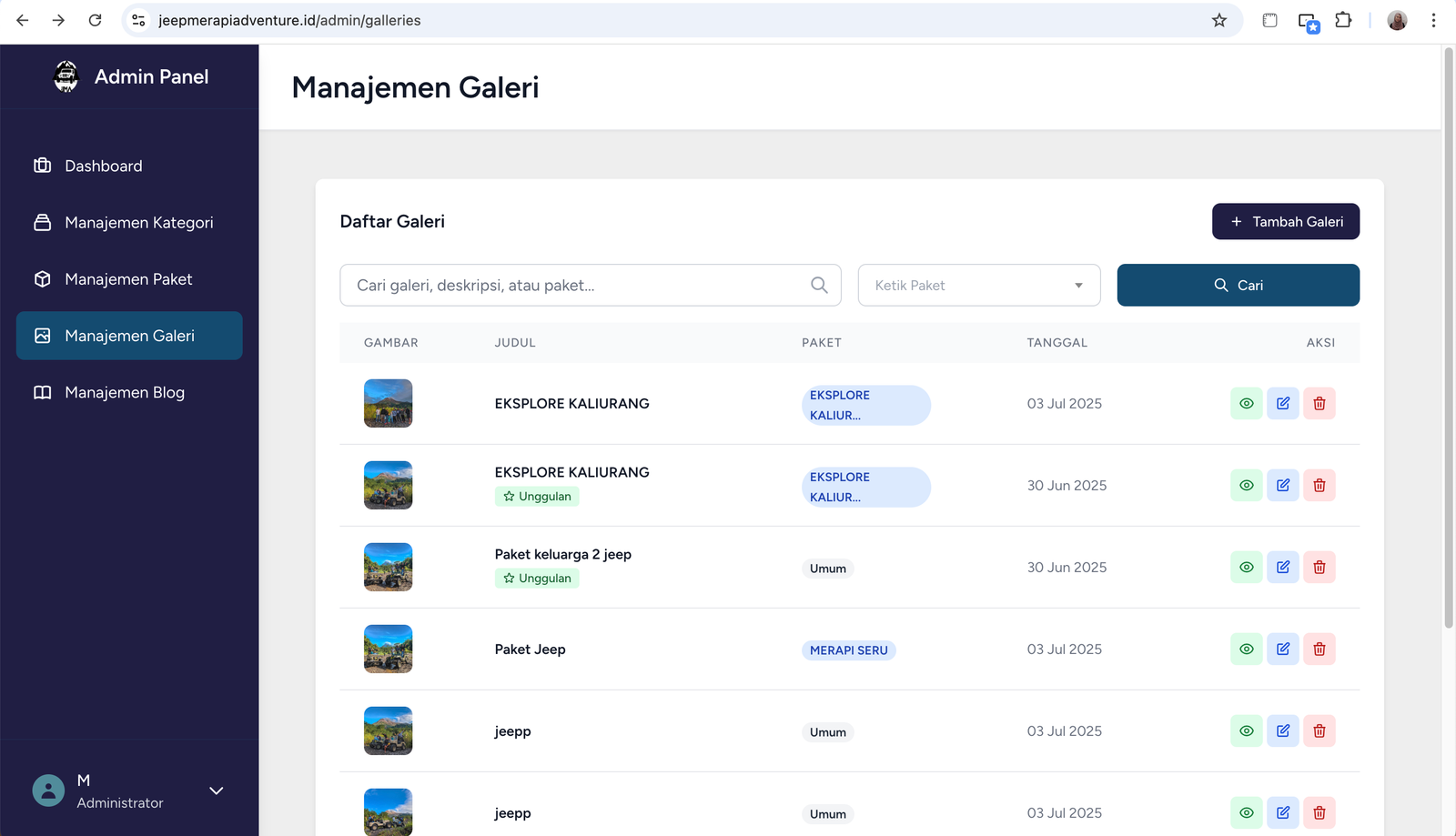
Melihat Galeri
- Navigasi ke Galeri
- Di sidebar, klik "Galleries"
- Tampilan Grid
- Foto ditampilkan dalam bentuk grid
- Thumbnail dengan informasi dasar
- Fitur Filter
- Filter Paket: Dropdown paket wisata
- Search: Cari berdasarkan judul atau alt text
- Reset Filter: Tombol reset (muncul saat filter aktif)
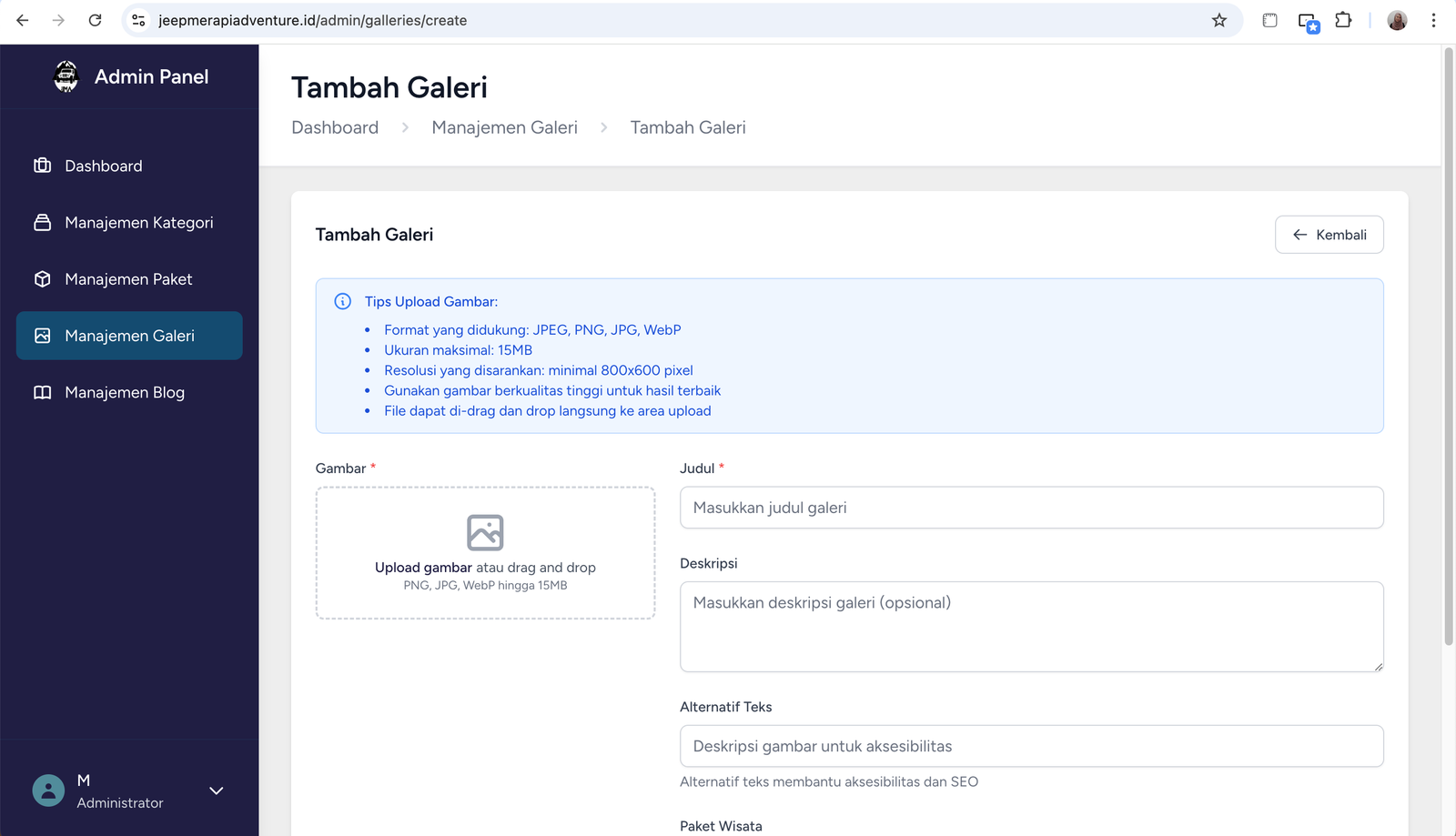
Upload Foto Baru
- Klik "Add New Photo"
- Tombol hijau di pojok kanan atas
- Upload File
- Image: Klik area upload atau drag & drop
- Format yang didukung: JPG, PNG, GIF
- Ukuran maksimal: 2MB
- Isi Informasi Foto
- Title (required): Judul foto
- Alt Text: Teks alternatif untuk SEO dan accessibility
- Package: Pilih paket terkait (optional)
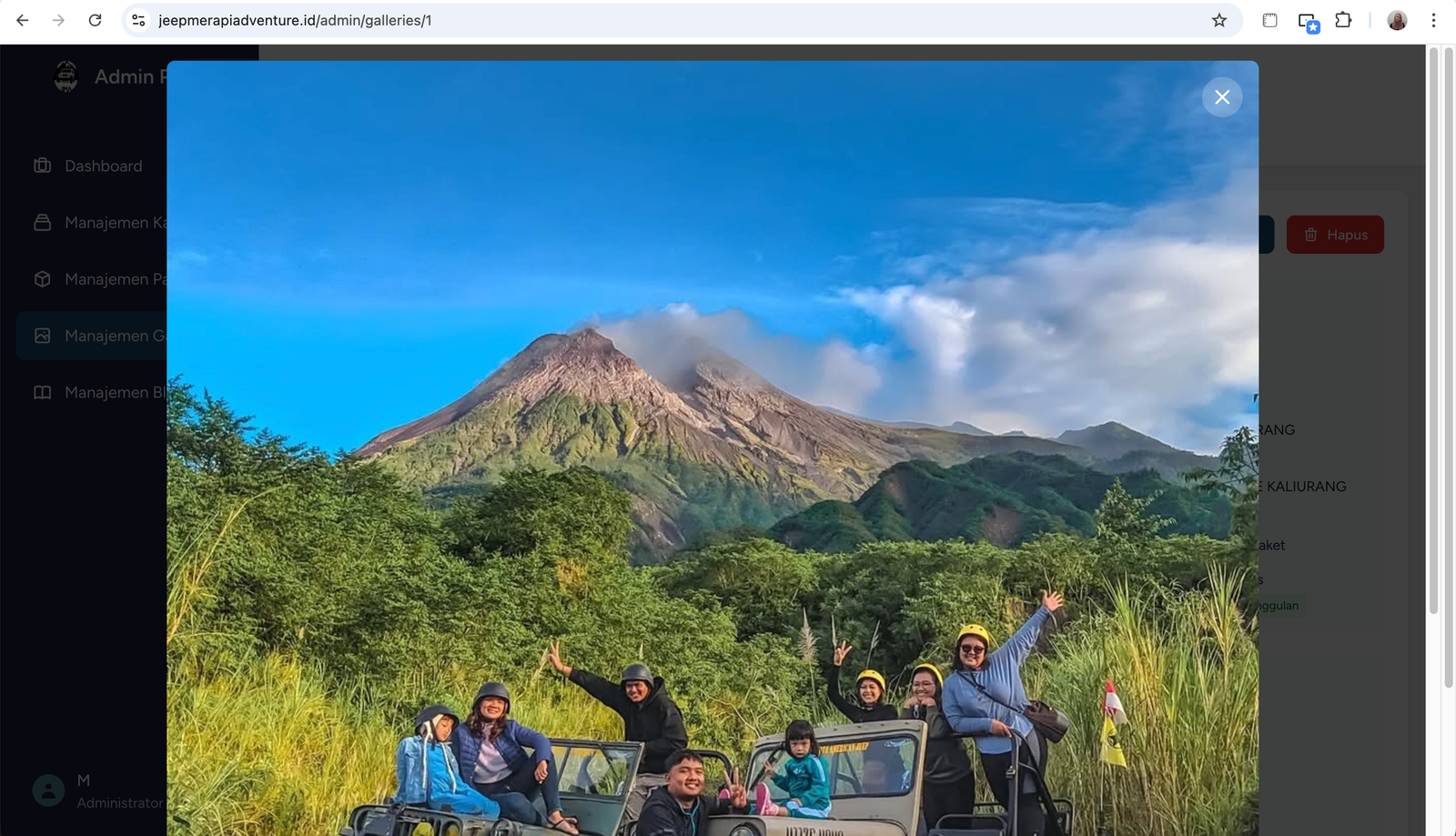
- Preview Foto
- Foto akan langsung ter-preview setelah upload
- Bisa klik "Preview" untuk melihat ukuran penuh
- Simpan Foto
- Klik "Upload Photo"
Edit Foto Galeri
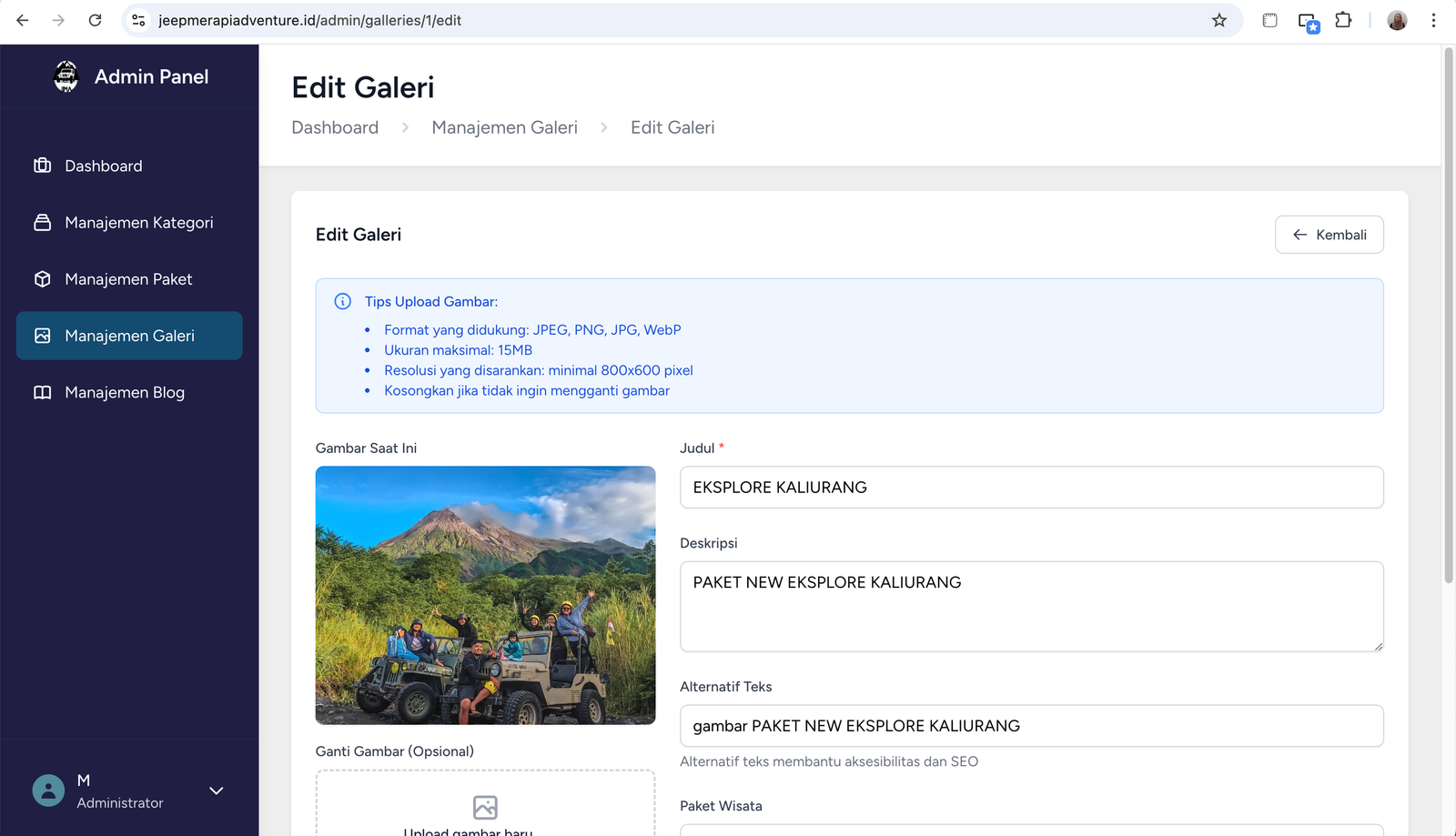
- Pilih Foto
- Klik "Edit" pada foto yang ingin diubah
- Update Informasi
- Ubah title, alt text, atau paket terkait
- Tidak bisa mengganti file foto (harus upload ulang)
- Simpan Perubahan
- Klik "Update Photo"
Preview & Detail Foto
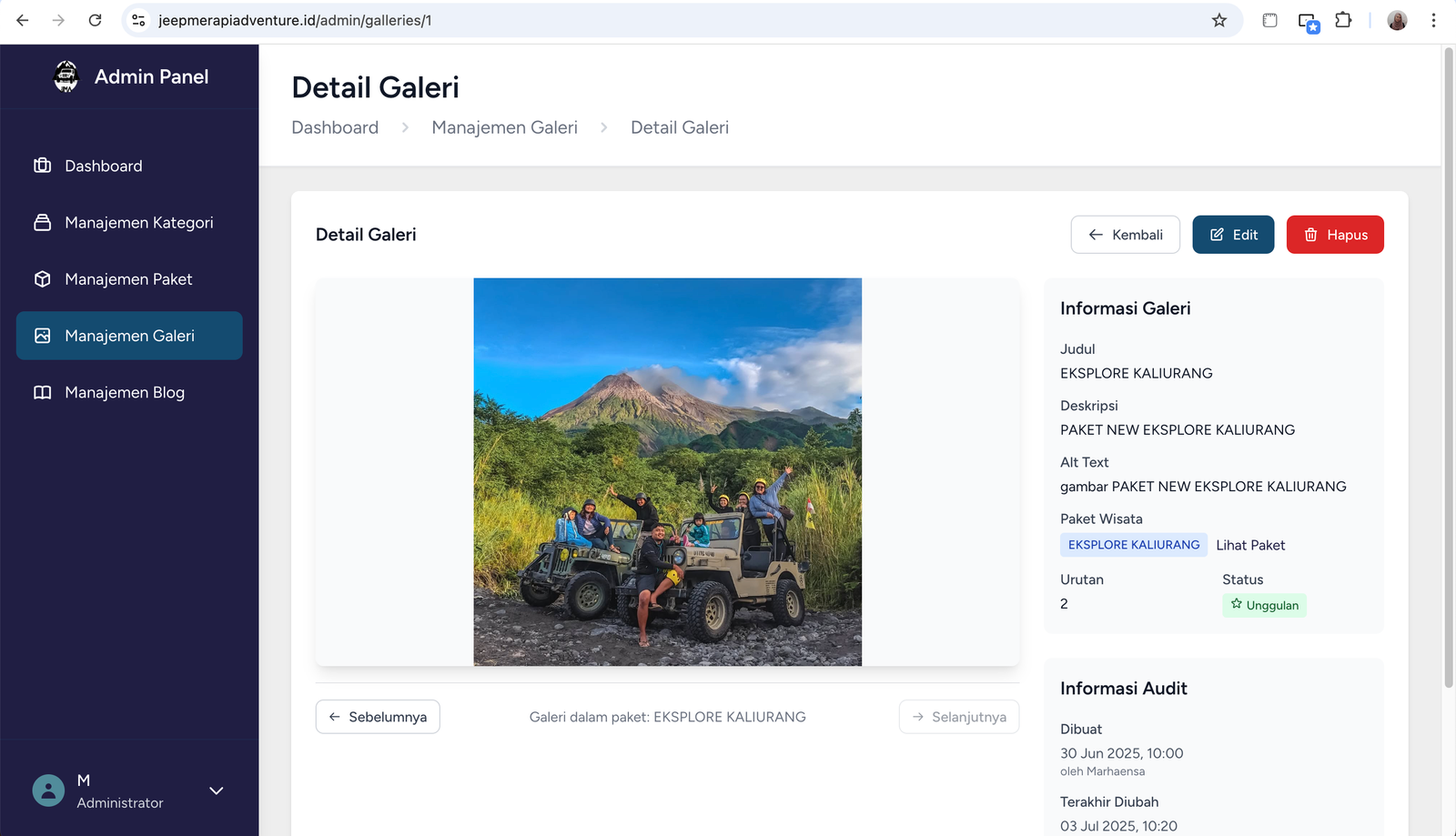
- Klik "View" atau thumbnail foto
- Menampilkan foto dalam ukuran penuh
- Modal Preview
- Navigation untuk foto sebelum/sesudah
- Informasi detail foto
- Tombol "View Fullscreen"
📝 Manajemen Blog
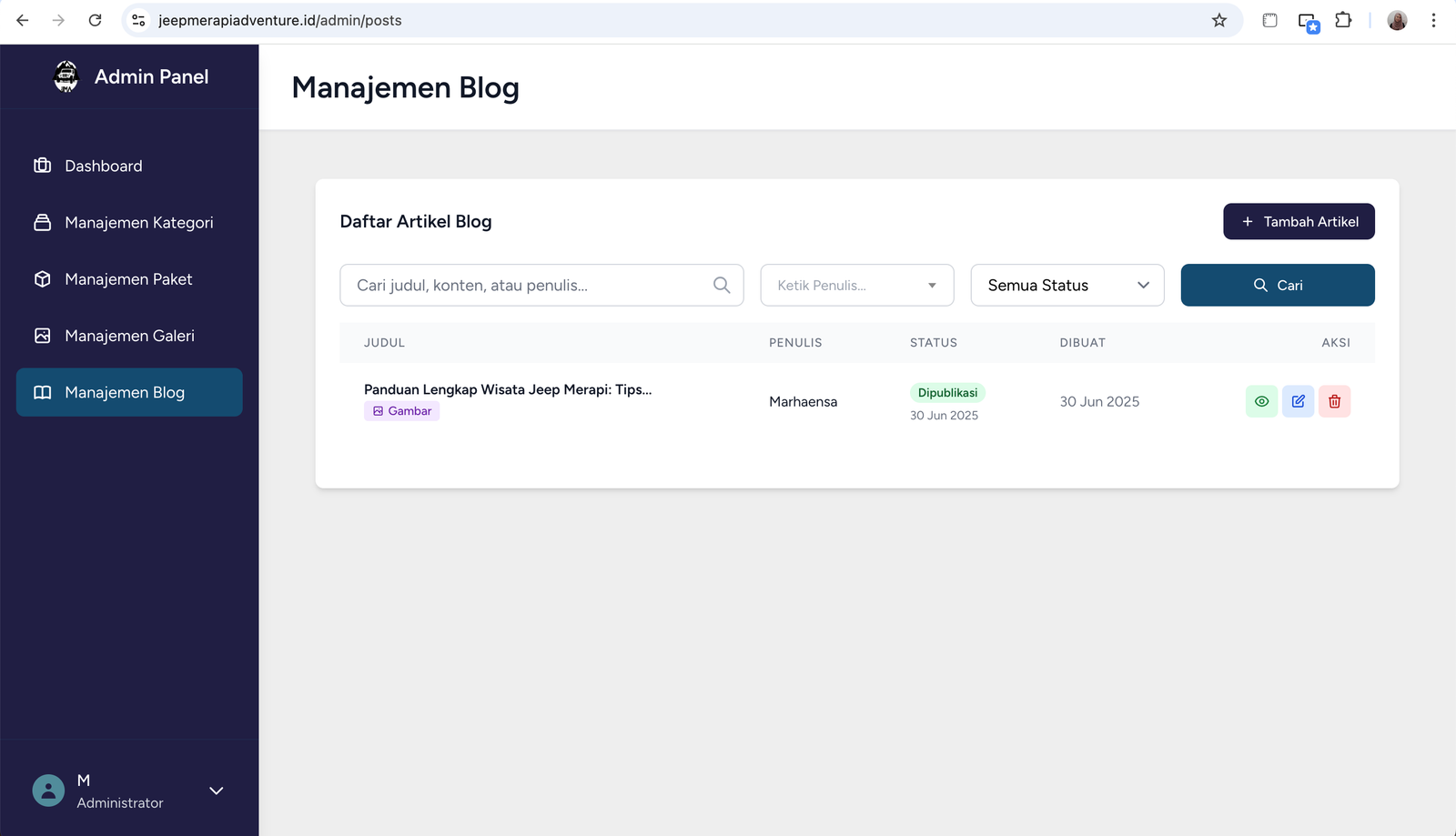
Melihat Daftar Blog
- Navigasi ke Blog
- Di sidebar, klik "Blog Posts" atau "Posts"
- Tampilan Tabel
- Judul, status, tanggal publikasi
- Kolom aksi (View, Edit, Delete)
- Fitur Filter
- Search: Cari berdasarkan judul atau konten
- Filter Status: Semua, Published, Draft
- Reset Filter: Muncul saat filter aktif
Membuat Post Blog Baru
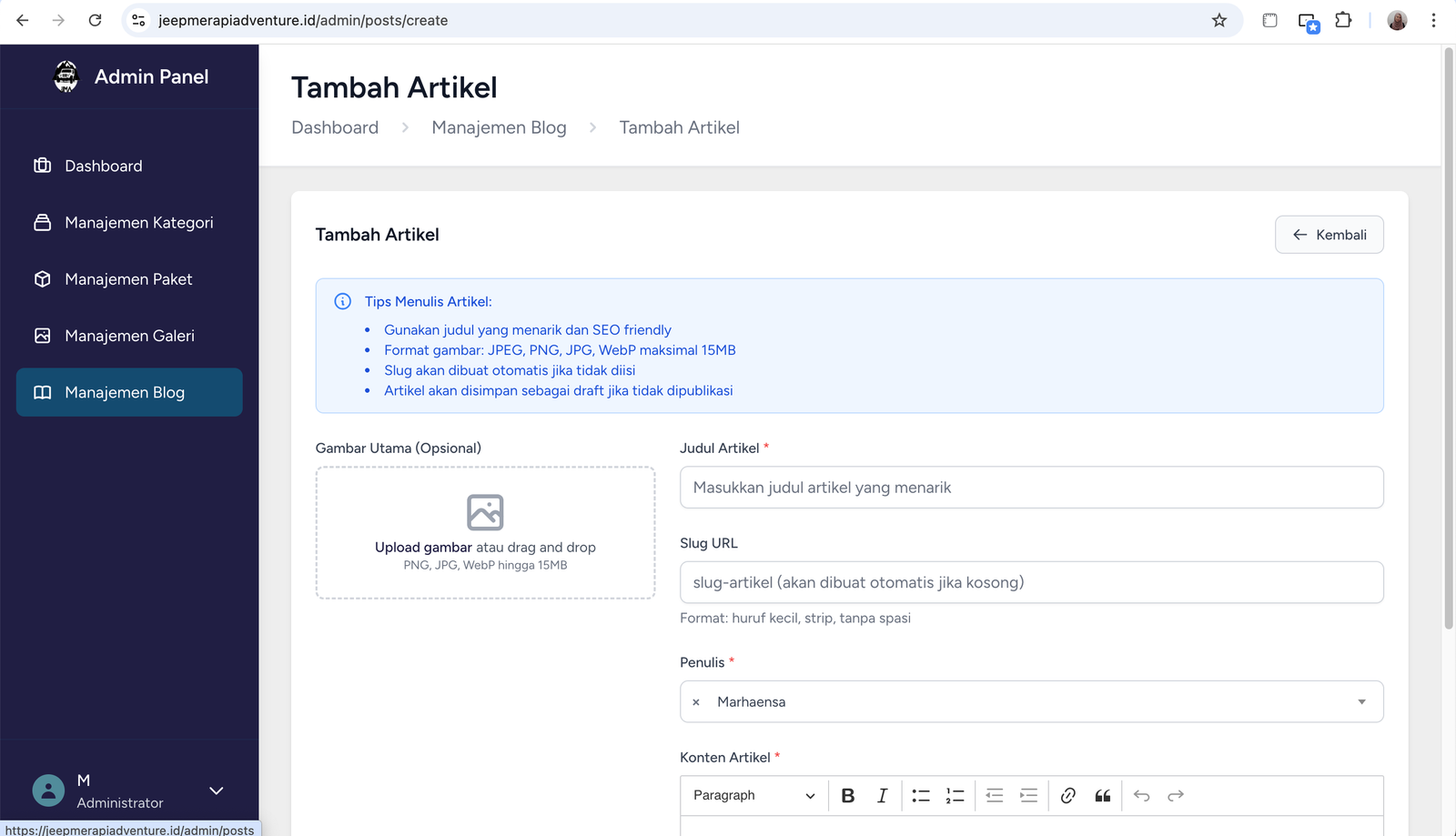
- Klik "Create Post"
- Tombol hijau di pojok kanan atas
- Isi Informasi Post
- Title (required): Judul artikel blog
- Slug: URL-friendly version judul (auto-generate)
- Excerpt: Ringkasan artikel untuk preview
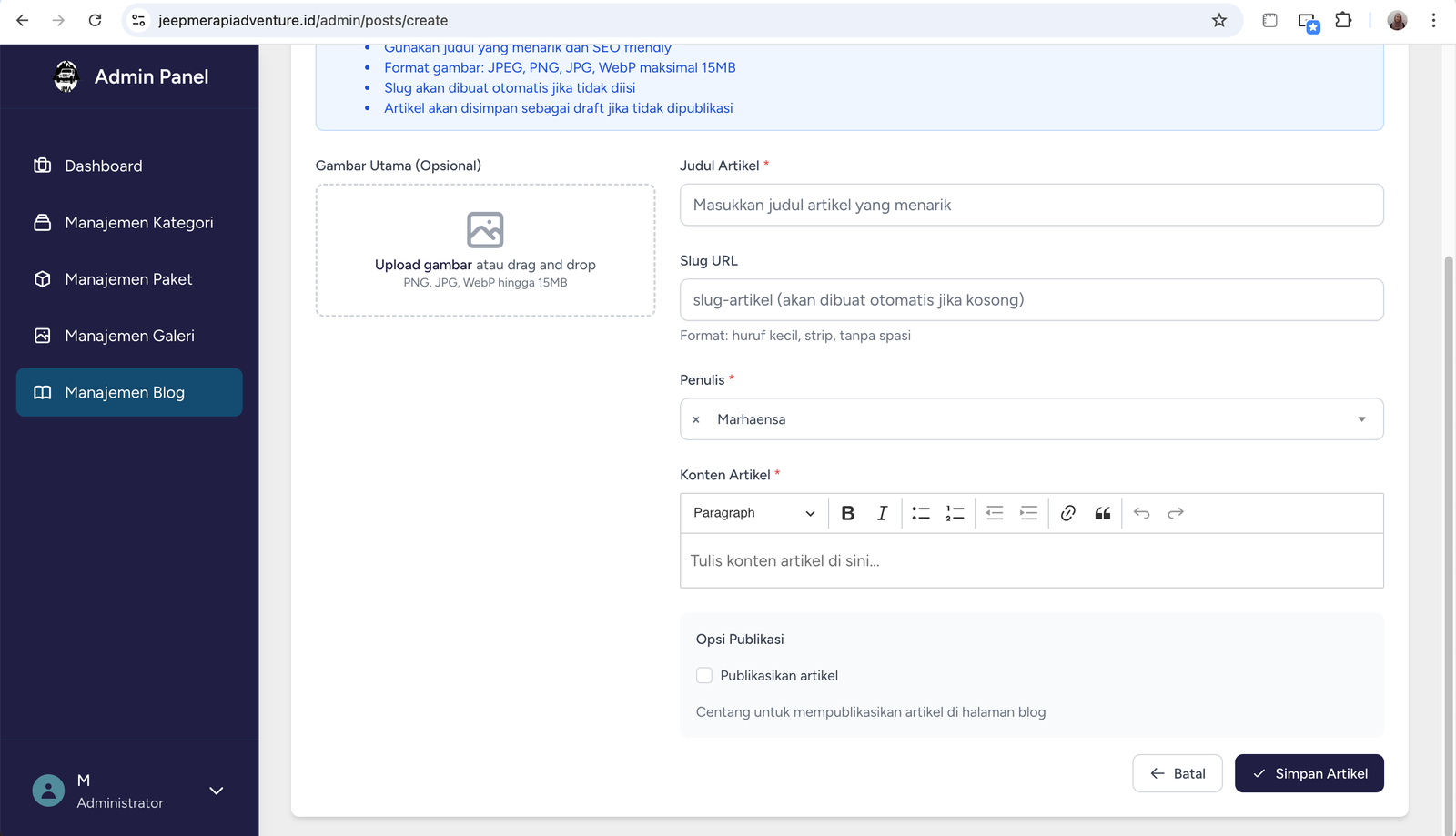
- Konten Artikel
- Content: Gunakan CKEditor untuk konten lengkap
- Fitur formatting: Bold, Italic, Lists, Links, dll.
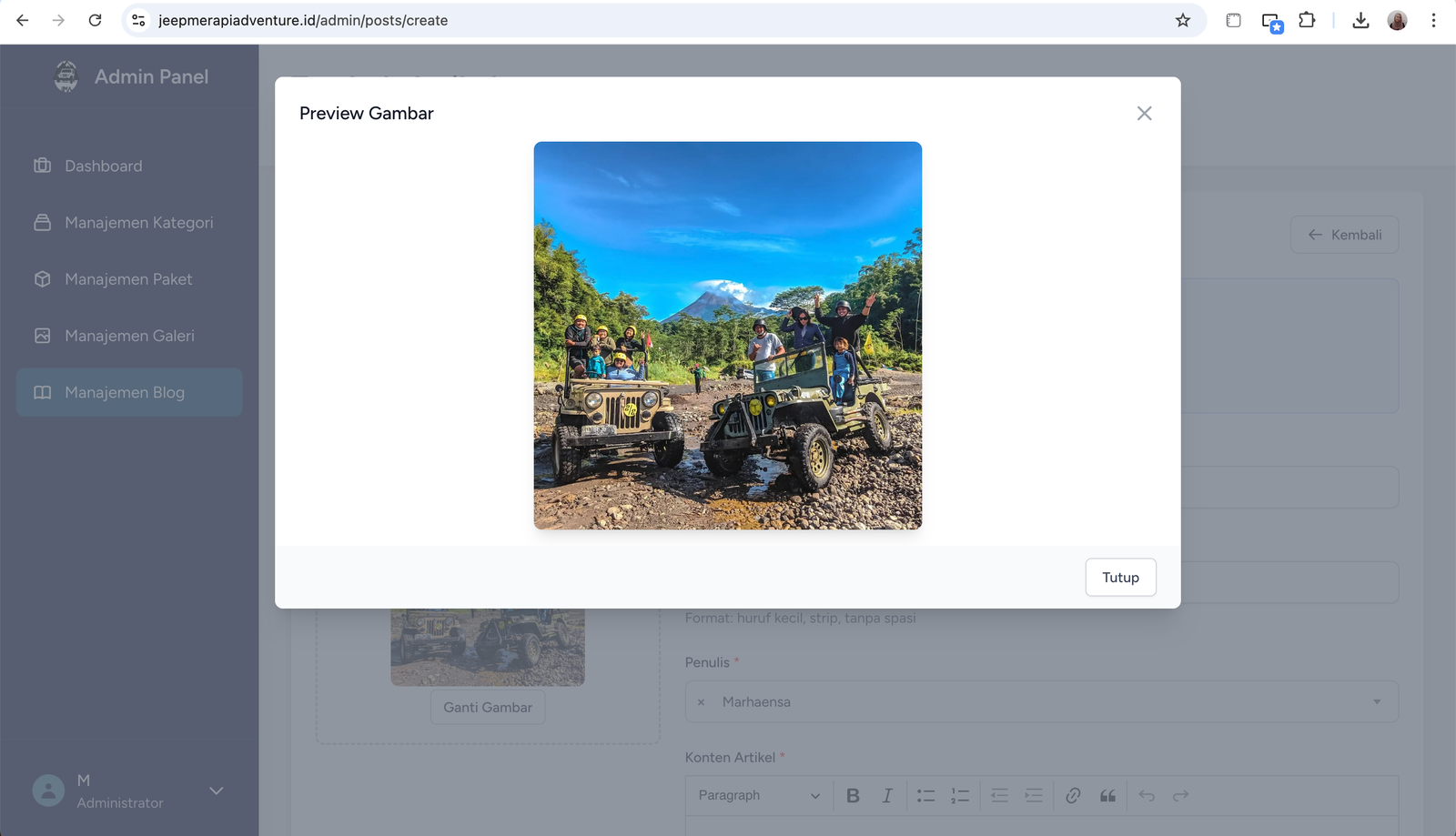
- Featured Image
- Upload Image: Foto utama artikel
- Preview: Lihat preview foto setelah upload
- SEO & Metadata
- Meta Description: Deskripsi untuk SEO
- Status: Published/Draft
- Simpan Post
- Save as Draft: Simpan sebagai draft
- Publish: Langsung publikasikan
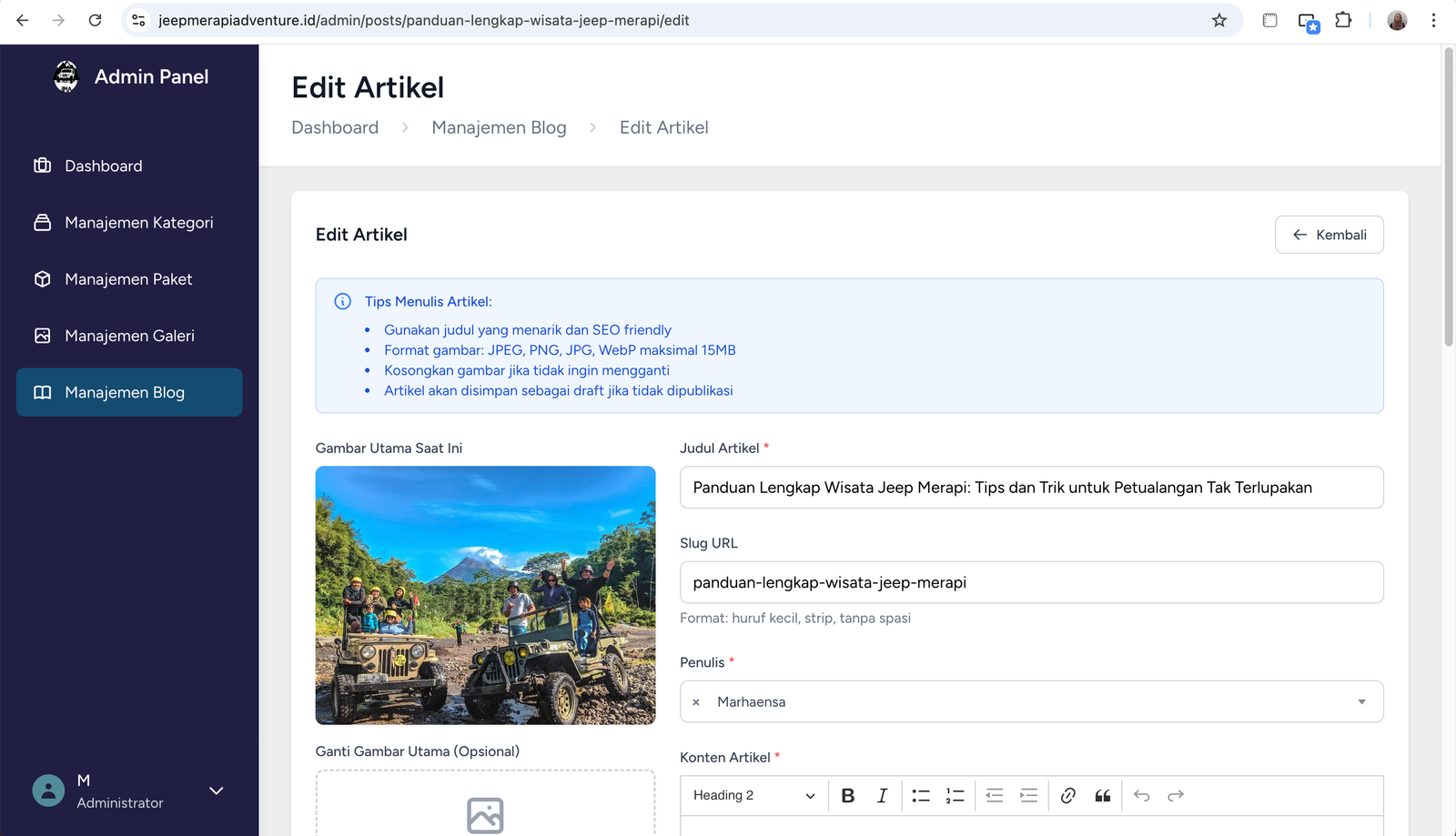
Edit Post Blog
- Pilih Post
- Di halaman index, klik "Edit" pada post yang diinginkan
- Update Konten
- Semua field dapat diubah
- Featured image bisa diganti dengan upload baru
- Simpan Perubahan
- Update: Simpan perubahan
- Publish/Unpublish: Ubah status publikasi
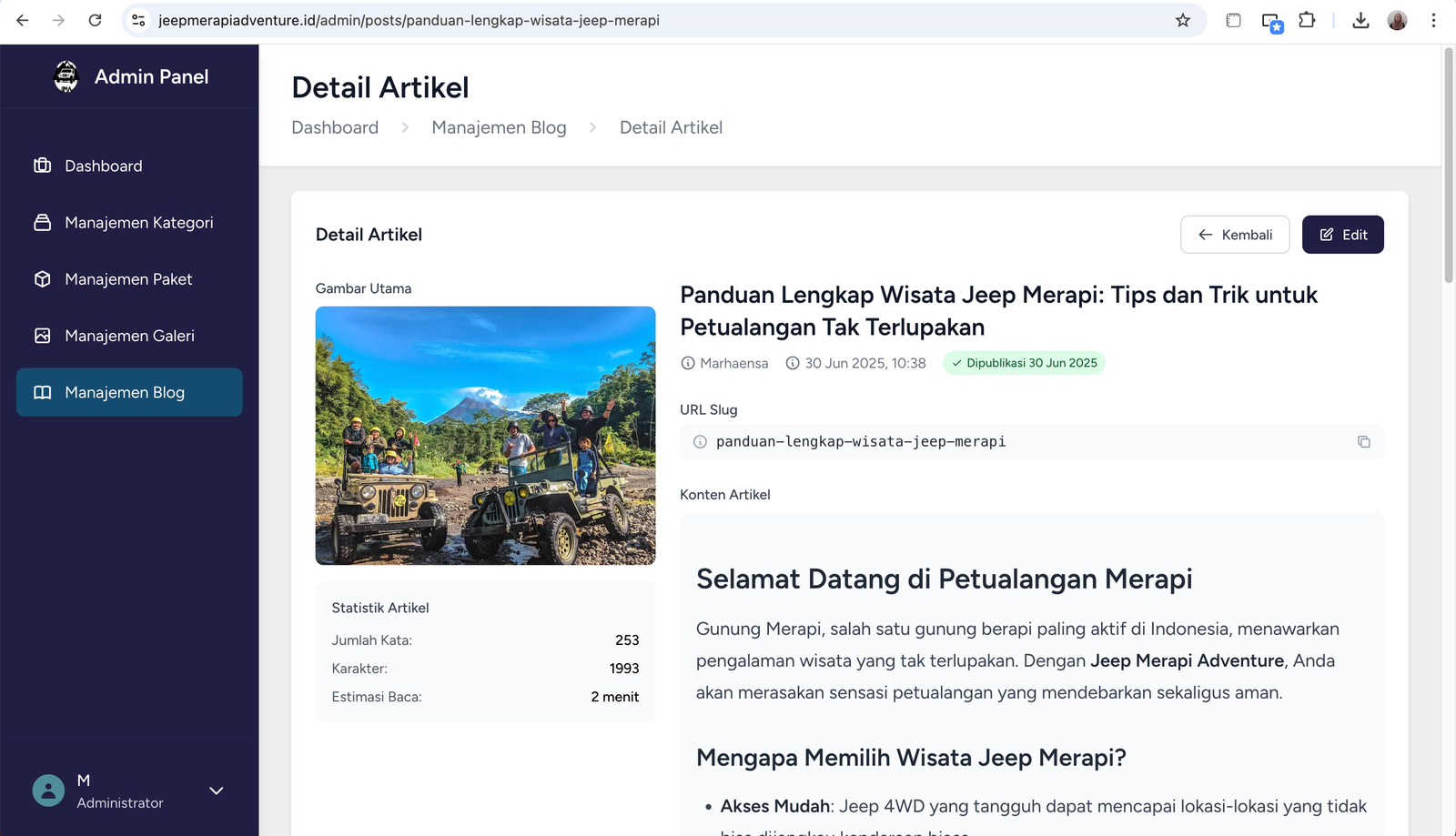
Preview & Detail Post
- Klik "View" atau judul post
- Menampilkan post seperti di website
- Informasi Detail
- Konten lengkap dengan formatting
- Featured image
- Metadata dan informasi SEO
— OPSIONAL:
🛠️ Tips & Troubleshooting
Tips Penggunaan
📸 Untuk Galeri:
- Gunakan foto berkualitas tinggi (minimal 1200px lebar)
- Isi alt text untuk SEO yang lebih baik
- Kelompokkan foto berdasarkan paket wisata
- Nama file foto sebaiknya deskriptif
📦 Untuk Paket:
- Gunakan deskripsi yang detail dan menarik
- Format harga akan otomatis ter-format dengan benar
- Pastikan kategori sudah dibuat sebelum membuat paket
- Gunakan CKEditor untuk formatting yang menarik
📝 Untuk Blog:
- Tulis excerpt yang menarik untuk preview
- Gunakan featured image yang relevan dan menarik
- SEO meta description maksimal 160 karakter
- Publish secara konsisten untuk engagement yang lebih baik
Troubleshooting
🔧 Masalah Umum:
Upload Foto Gagal
- Cek ukuran file (maksimal 2MB)
- Pastikan format yang didukung (JPG, PNG, GIF)
- Refresh browser dan coba lagi
CKEditor Tidak Load
- Refresh halaman
- Clear cache browser
- Pastikan koneksi internet stabil
Form Tidak Tersimpan
- Cek koneksi internet
- Pastikan semua field required terisi
- Lihat pesan error yang muncul
Filter Tidak Berfungsi
- Refresh halaman
- Clear cache browser
- Coba reset filter dan terapkan ulang
📞 Bantuan Teknis:
- Hubungi developer jika masalah berlanjut
- Sertakan screenshot error untuk diagnosis yang lebih cepat
- Catat langkah-langkah yang menyebabkan error
🎯 Quick Reference
Best Practices
- ✅ Backup data secara berkala
- ✅ Gunakan nama file yang deskriptif
- ✅ Isi semua field SEO untuk visibilitas yang lebih baik
- ✅ Preview sebelum publish
- ✅ Gunakan gambar berkualitas tinggi
Status Codes
- 🟢 Active/Published: Konten tampil di website
- 🟡 Draft: Konten disimpan tapi belum publish
- 🔴 Inactive: Konten disembunyikan dari website
💡 Need Help?
Panduan ini mencakup penggunaan dasar admin panel. Untuk fitur advanced atau customization, hubungi developer team.
Version: 1.0
Created for: Komara Adventure Admin Panel